
Instrukcja obsługi aplikacji mobilnej KtoDzwonil dla Androida
Pierwsze uruchomienie aplikacji
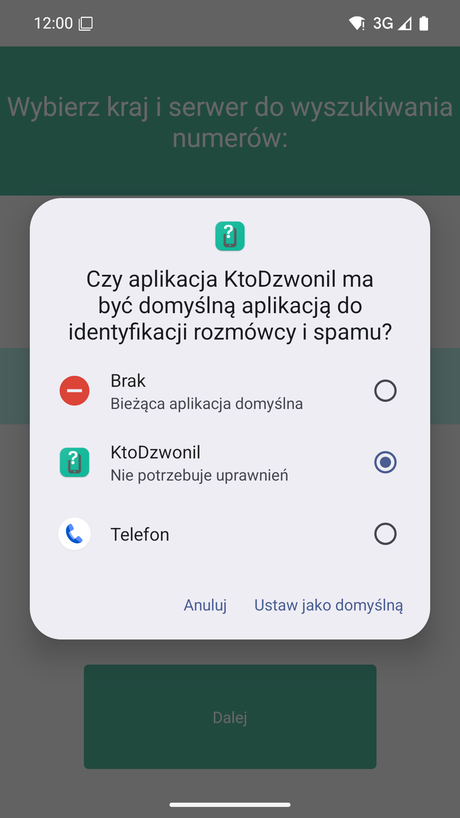
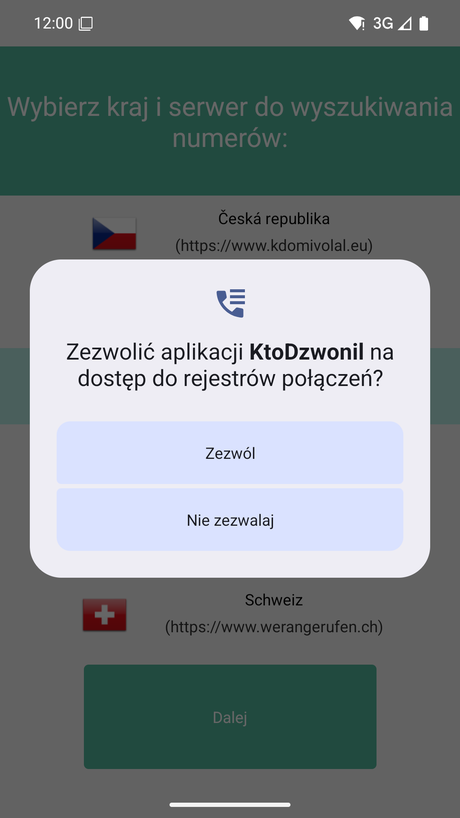
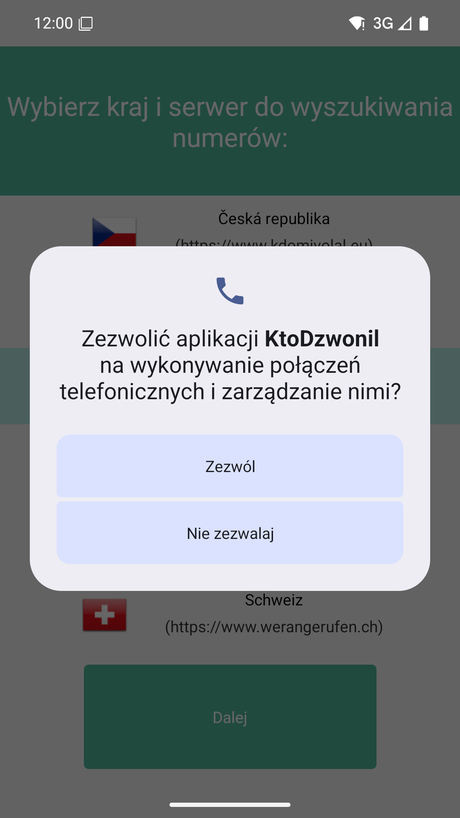
Przy pierwszym uruchomieniu aplikacji KtoDzwonil zostaniesz poproszony o wybór kraju, w którym chcesz korzystać z aplikacji. Do wyboru jest Polska (KtoDzwonil.eu), a także Czechy (KdoMiVolal.eu), Słowacja (KtoMiVolal.eu), Niemcy, Austria i Szwajcaria (WerAngerufen.de/.at/.ch). Wybór ten możesz później w dowolnym momencie zmienić w ustawieniach. Aplikacja poprosi Cię też o ustawienie jej jako domyślnej aplikacji do identyfikacji rozmówcy i spamu oraz o potwierdzenie uprawnień dostępu do listy połączeń, do zarządzania połączeniami (to uprawnienie jest potrzebne do blokowania połączeń zgodnie z ustawieniami) i do wyświetlania powiadomień.
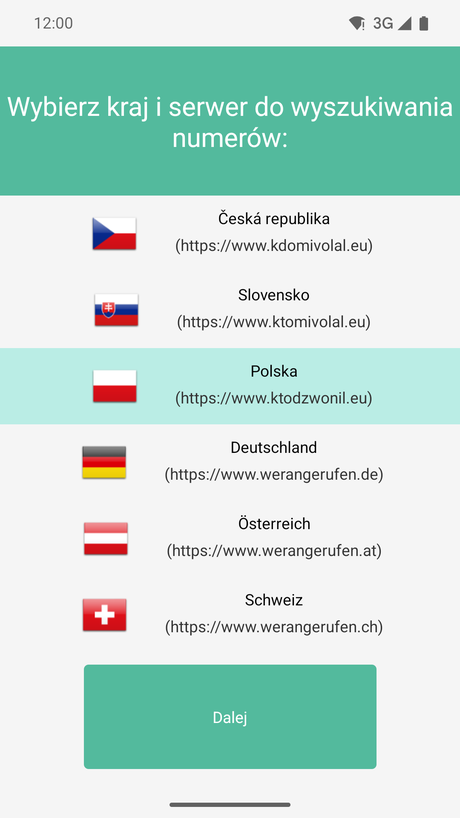
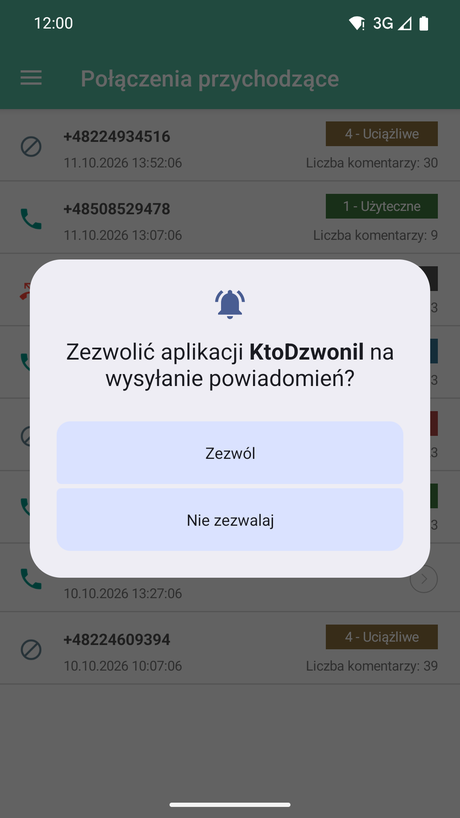
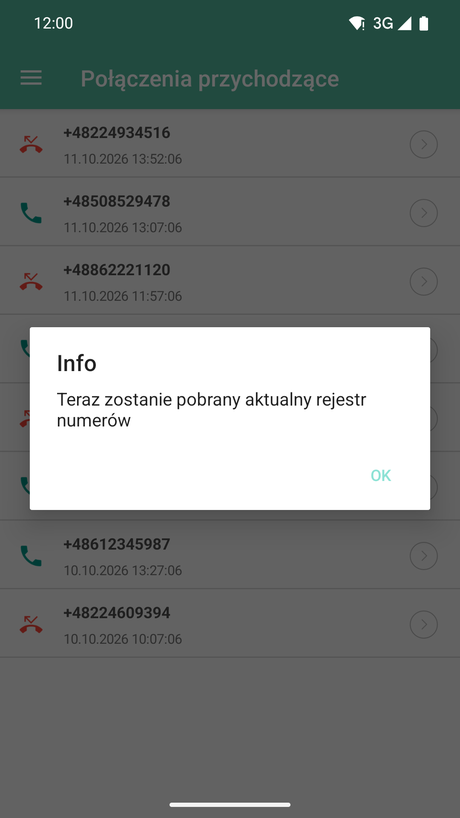
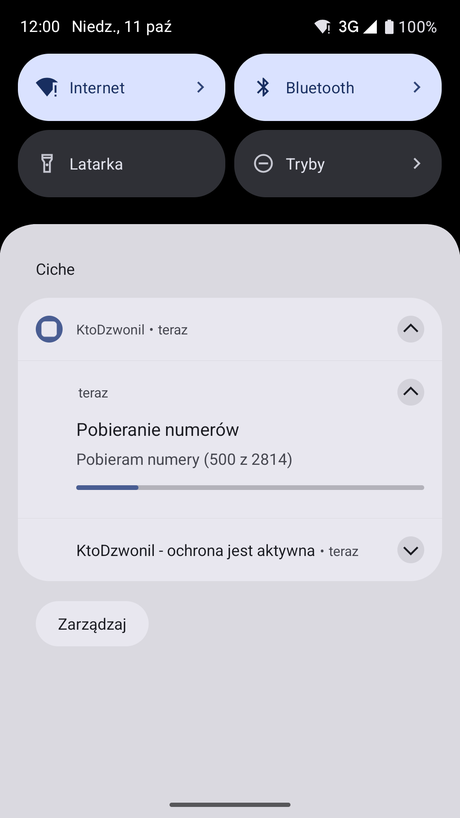
Po wybraniu kraju i dotknięciu przycisku Dalej przejdziesz na stronę główną aplikacji, czyli do listy połączeń przychodzących. Przy pierwszym uruchomieniu poczekaj, aż baza numerów zostanie pobrana. Pobieranie odbywa się w tle, a jego postęp widać na pasku powiadomień. Do czasu zakończenia pobierania dostępna jest tylko lista połączeń przychodzących. Po pomyślnym pobraniu cała aplikacja działa również bez połączenia z internetem.
Uprawnienia potrzebne do prawidłowego działania aplikacji
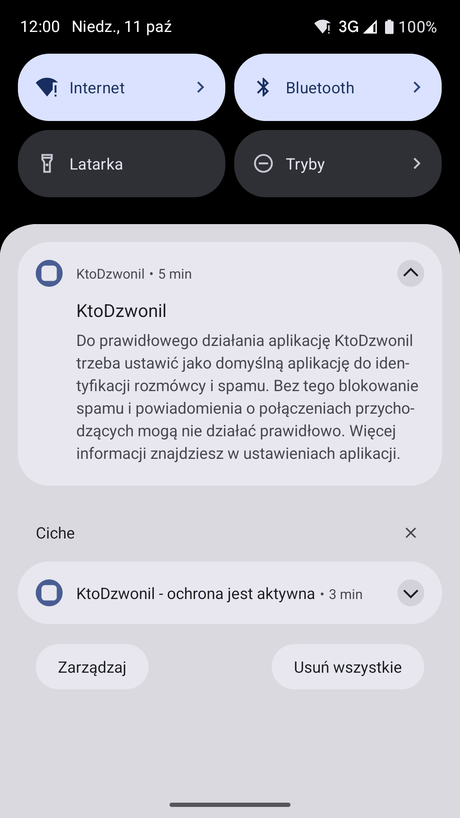
Aby aplikacja mogła blokować uciążliwe połączenia i wyświetlać informacje o połączeniu przychodzącym, potrzebuje następujących uprawnień:
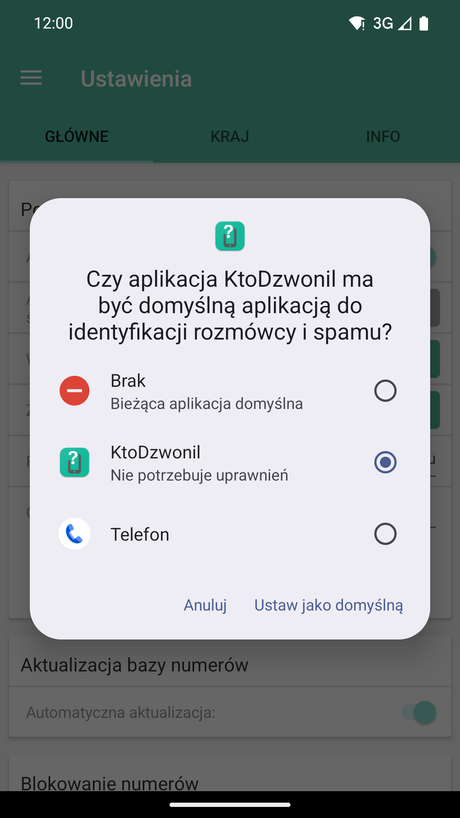
- domyślna aplikacja do identyfikacji rozmówcy i spamu – pozwala aplikacji rozpoznać i zablokować połączenie przychodzące,
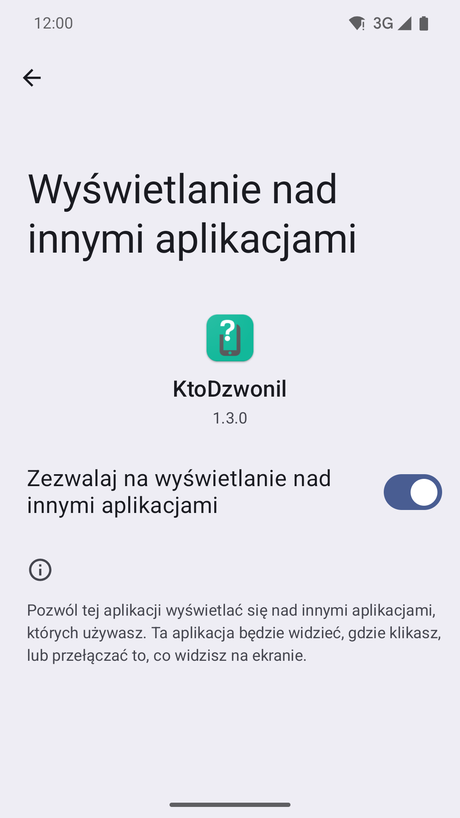
- wyświetlanie nad innymi aplikacjami – pozwala wyświetlić kartę z informacjami o numerze bezpośrednio na ekranie połączenia przychodzącego,
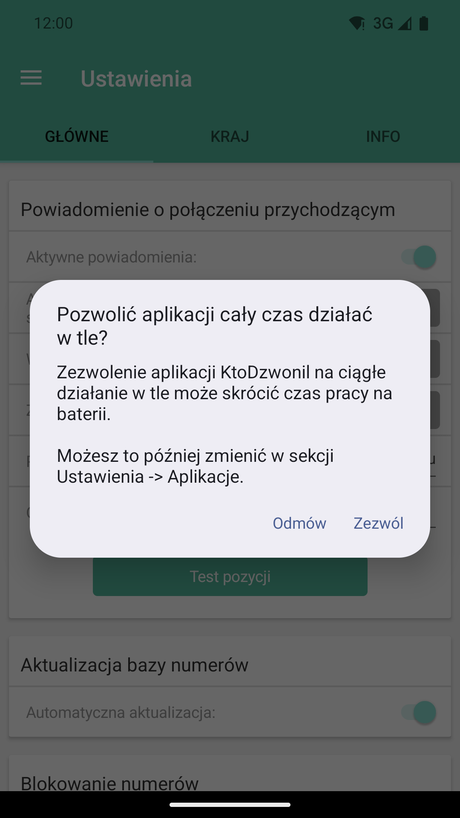
- działanie w tle – aplikacja zostaje wyłączona z optymalizacji baterii, dzięki czemu system nie zamyka jej w tle.
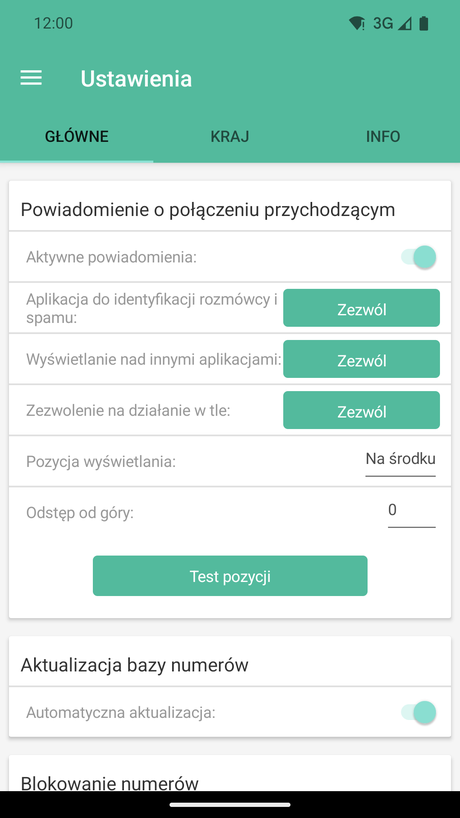
Jeśli brakuje któregoś uprawnienia, aplikacja poinformuje Cię o tym powiadomieniem. Uprawnienia przyznasz w ustawieniach aplikacji (karta Główne, sekcja Powiadomienie o połączeniu przychodzącym), dotykając odpowiedniego przycisku Zezwól. W przypadku domyślnej aplikacji do identyfikacji rozmówcy wybierz w oknie systemowym KtoDzwonil i potwierdź. W przypadku wyświetlania nad innymi aplikacjami przycisk przeniesie Cię do ustawień systemu, gdzie włączysz uprawnienie przełącznikiem i wrócisz do aplikacji strzałką wstecz. Działanie w tle potwierdzisz w oknie systemowym przyciskiem Zezwól. Przyznane uprawnienia są w ustawieniach oznaczone jako Dozwolone.
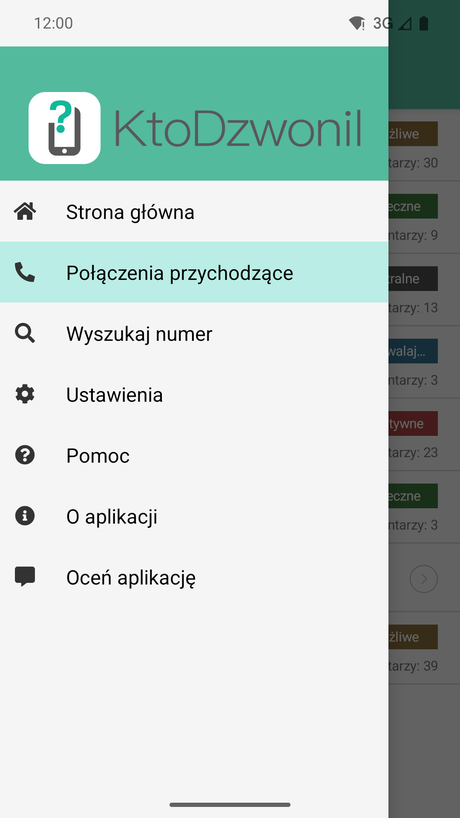
Menu aplikacji
Menu otworzysz ikoną w lewym górnym rogu. Zawiera następujące pozycje:
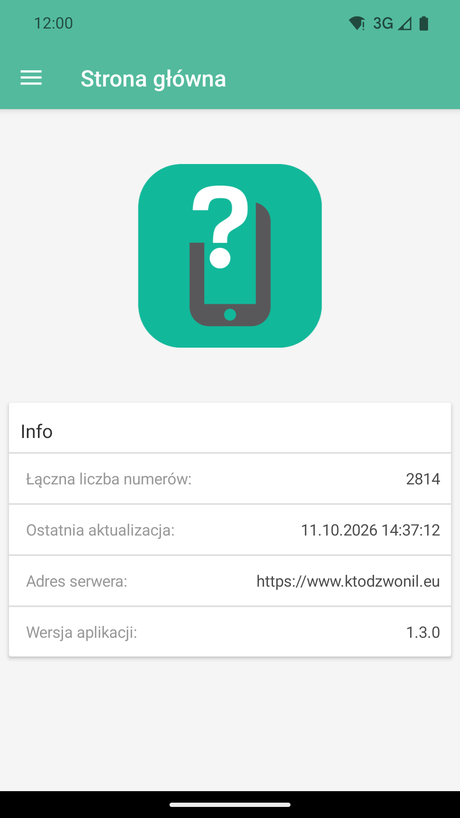
- Strona główna – przegląd z łączną liczbą numerów w bazie danych, datą ostatniej aktualizacji, adresem serwera i wersją aplikacji,
- Połączenia przychodzące – lista połączeń przychodzących, nieodebranych i zablokowanych (strona główna aplikacji),
- Wyszukaj numer – wyszukiwanie w bazie numerów telefonów,
- Ustawienia – ustawienia aplikacji podzielone na karty Główne, Kraj i Info,
- Pomoc – wyświetla tę instrukcję,
- O aplikacji – informacje o aplikacji i linki do strony internetowej,
- Oceń aplikację – otwiera stronę aplikacji w Google Play, gdzie możesz ją ocenić.
Połączenia przychodzące
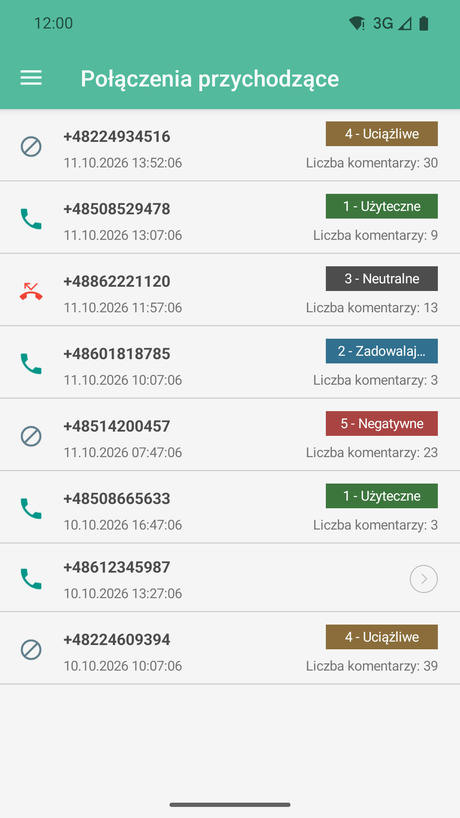
Po zakończeniu pobierania bazy numerów lista połączeń przychodzących w aplikacji zostanie zaktualizowana. Ikona po lewej stronie pokazuje, czy połączenie zostało odebrane, nieodebrane czy zablokowane. Przy numerach, które mają jakąkolwiek ocenę, pojawiają się dodatkowe informacje: kolorowa etykieta, która pokazuje średnią ocenę numeru telefonu w pięciostopniowej skali:
- Użyteczne (zielony)
- Zadowalające (niebieski)
- Neutralne (szary)
- Uciążliwe (pomarańczowy)
- Negatywne (czerwony)
Oraz liczba komentarzy, po której widać, ilu użytkowników już oceniło dany numer. Jeśli numer telefonu jest często komentowany i sprawdzony przez redakcję, pojawiają się dwie kolejne informacje, czyli właściciel numeru i rodzaj połączenia. Listę odświeżysz, przeciągając ją palcem w dół. W ustawieniach możesz wybrać, z ilu ostatnich miesięcy połączenia mają być widoczne na liście.
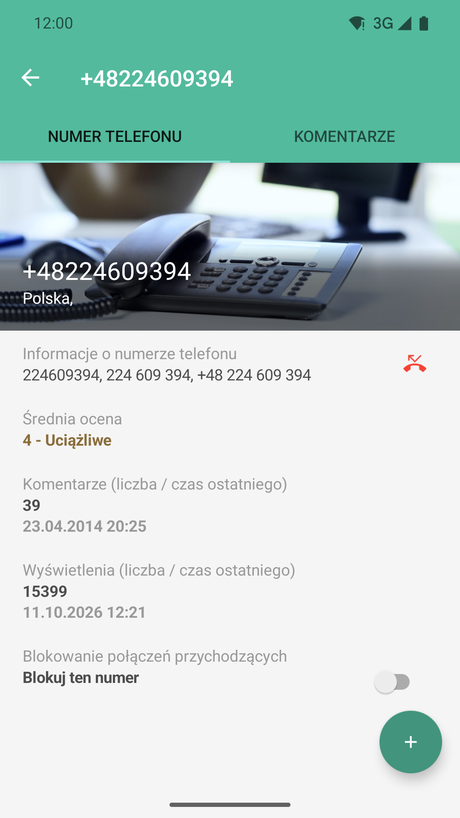
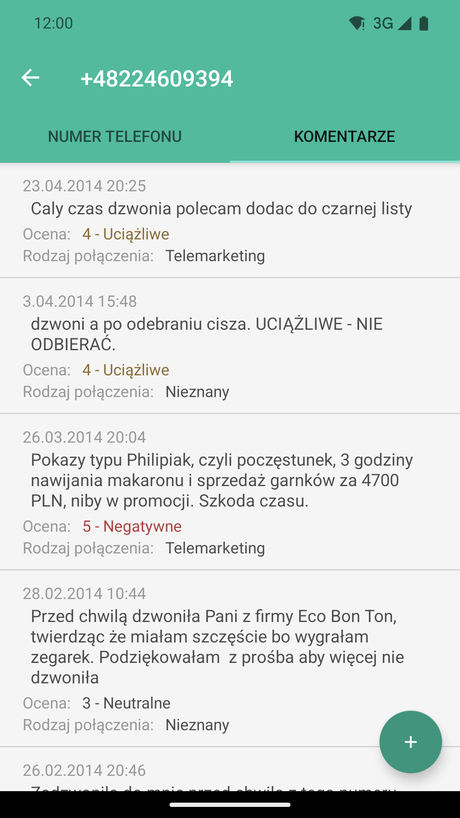
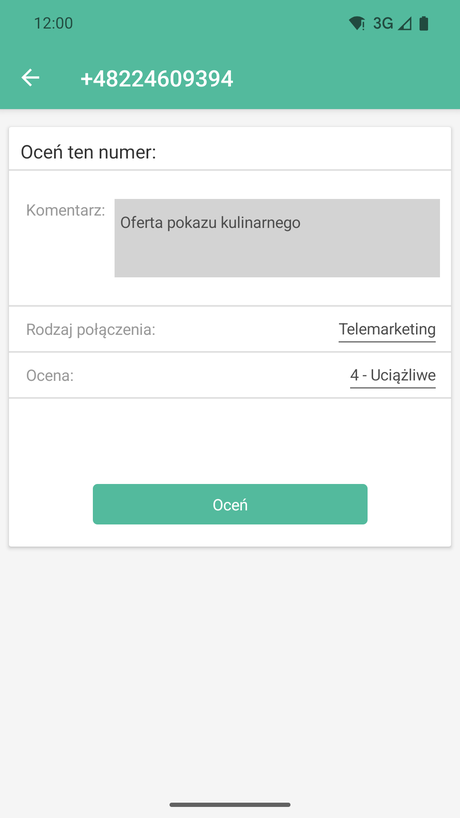
Dotknięcie numeru otwiera szczegóły ze szczegółowymi informacjami o numerze telefonu i możliwością zablokowania numeru. Na karcie Komentarze znajdziesz wszystkie komentarze. Przyciskiem „+” możesz sam ocenić numer – napisz komentarz, wybierz rodzaj połączenia i ocenę, a następnie dotknij Oceń. W ten sposób pomożesz innym użytkownikom. Szczegóły numeru i dodanie oceny wymagają połączenia z internetem.
Wyszukiwanie
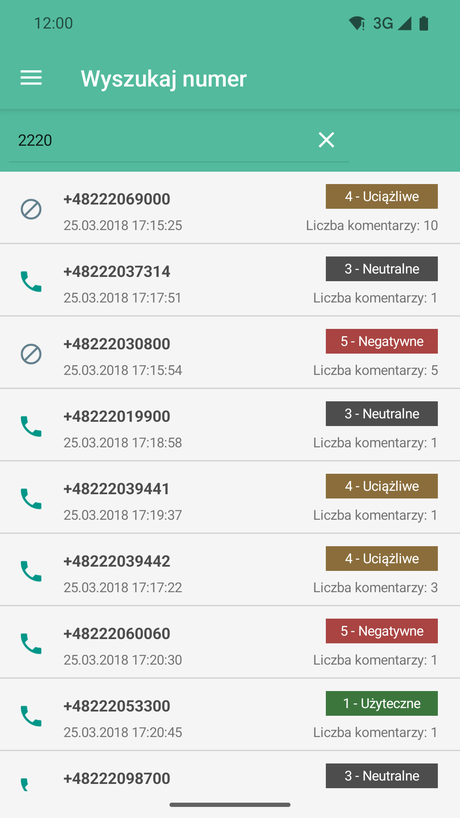
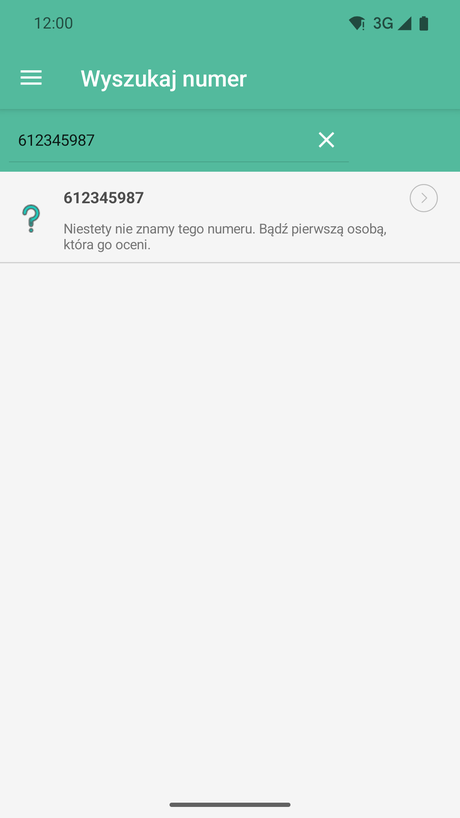
W bazie numerów telefonów możesz też wyszukiwać, i to również bez połączenia z internetem. Wyszukiwanie reaguje od 4. cyfry i już podczas wpisywania pokazuje numery, które zawierają wpisany ciąg cyfr. Dotknięcie numeru przeniesie Cię do jego szczegółów, gdzie możesz go ocenić. Jeśli numeru nie ma w bazie danych, wyświetli się tylko informacja, że możesz być pierwszą osobą, która go oceni.
Aktywne powiadomienie
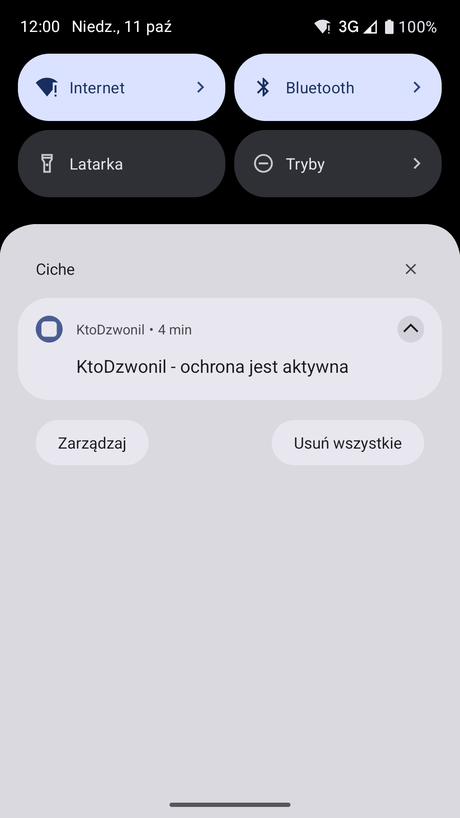
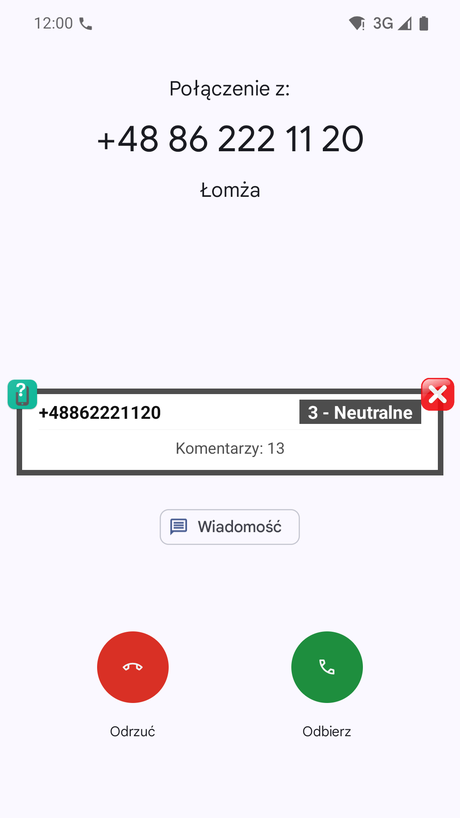
Jedną z głównych funkcji aplikacji jest aktywne powiadomienie. Dzięki niemu przy nieznanym numerze już przed odebraniem połączenia wiesz, czy zachować ostrożność. Aktywne powiadomienie to karta z informacjami o numerze telefonu – oceną, rodzajem połączenia, liczbą komentarzy i ewentualnie właścicielem numeru. Wyświetla się bezpośrednio na ekranie połączenia przychodzącego, jeśli numer ma wpis w naszej bazie danych. Kartę zamkniesz czerwonym krzyżykiem. Funkcja jest po instalacji automatycznie włączona, a wyłączyć ją można w ustawieniach aplikacji. To, że funkcja jest włączona, poznasz po stałym powiadomieniu „KtoDzwonil - ochrona jest aktywna”.
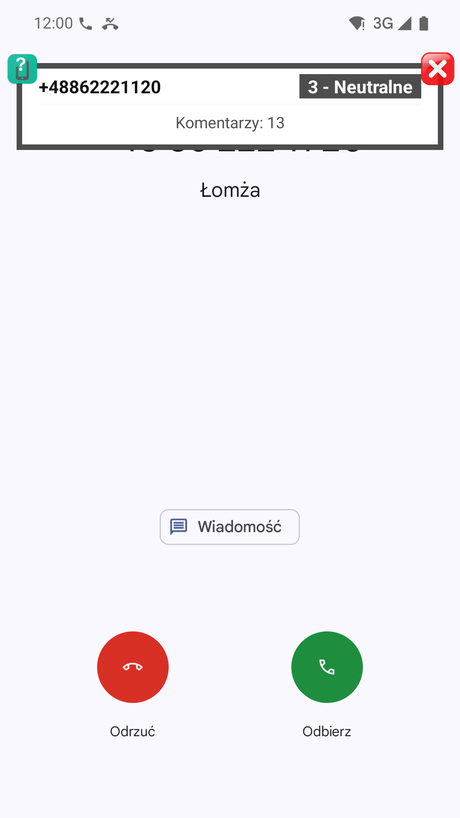
W ustawieniach aktywnego powiadomienia można też ustawić jego pozycję (Na górze, Na środku lub Na dole, domyślnie Na środku) oraz odstęp od góry. Różne telefony mają różne ekrany połączeń przychodzących, dlatego karta może zasłonić ważną część ekranu – na przykład numer rozmówcy, jak na drugim zdjęciu. Wypróbuj więc pozycję przyciskiem Test pozycji i ustaw ją odpowiednio do swojego telefonu. Aby karta się wyświetlała, muszą być prawidłowo ustawione uprawnienia.
Ustawienia
Wszystkie zmiany w ustawieniach są zapisywane natychmiast.
Główne
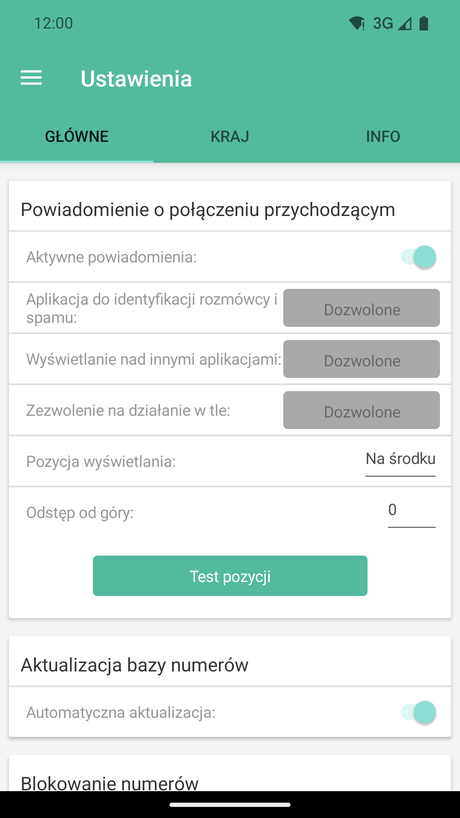
W pierwszej sekcji można sterować aktywnym powiadomieniem i przyznać potrzebne uprawnienia, jak opisano powyżej.
Tutaj możesz też włączyć lub wyłączyć automatyczną aktualizację bazy numerów. Jeśli ta funkcja jest włączona, aplikacja aktualizuje bazę danych raz dziennie w tle, gdy telefon jest połączony z internetem. W przeciwnym razie możesz zaktualizować bazę danych ręcznie w dowolnym momencie (na karcie Info).
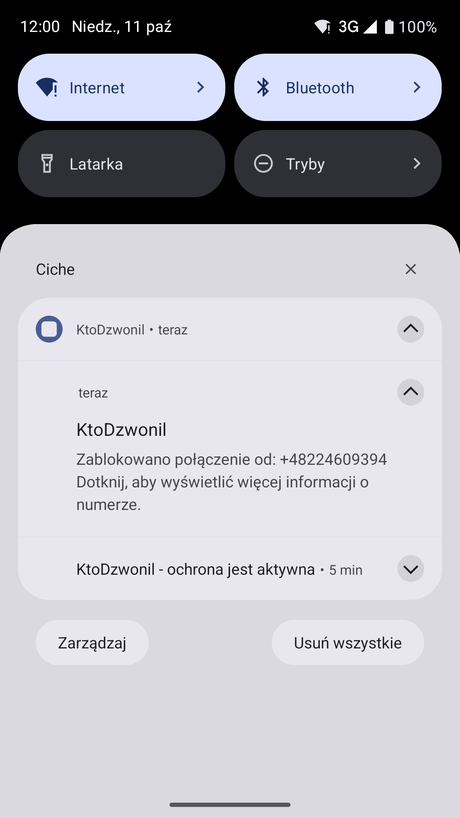
Kolejnym bardzo ważnym elementem jest ustawienie automatycznego blokowania numerów. Tutaj możesz włączyć i określić reguły, według których aplikacja ma blokować połączenia przychodzące z nieznanych numerów. Możesz ustalić, od jakiej średniej oceny w połączeniu z minimalną liczbą komentarzy aplikacja ma Cię chronić. Domyślnie ustawiona jest średnia ocena 4 - Uciążliwe i 5 komentarzy, co już dość dobrze świadczy o tym, że numer jest uciążliwy. Gdy aplikacja zablokuje połączenie, pojawi się powiadomienie, którego dotknięcie pozwala sprawdzić, kto próbował się do Ciebie dodzwonić i czy blokada była uzasadniona. Zablokowane połączenie zobaczysz też na liście połączeń przychodzących.
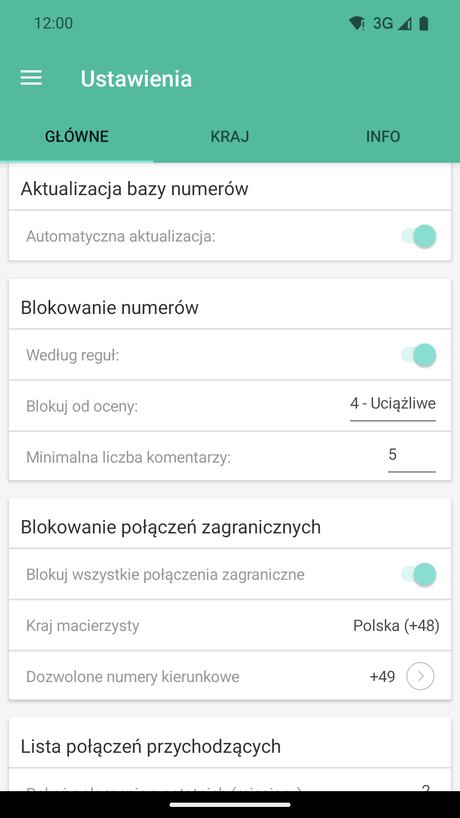
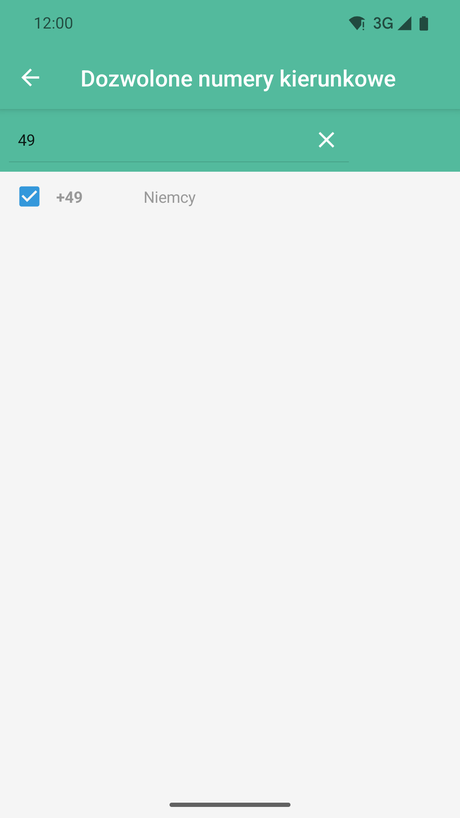
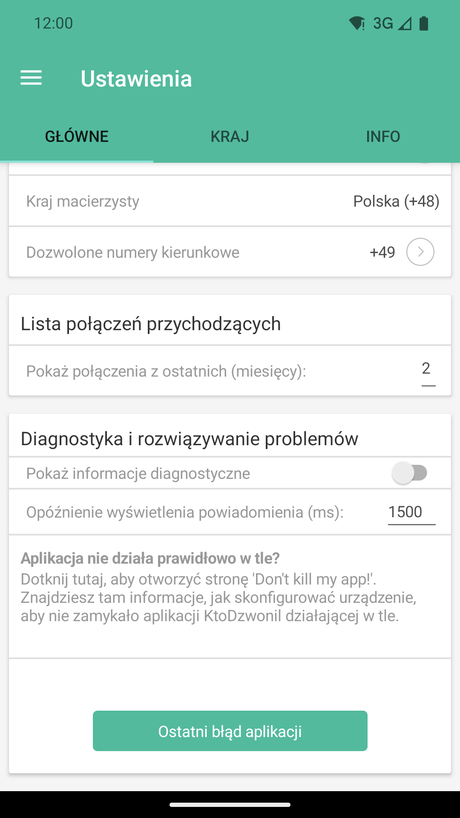
Nowością jest blokowanie połączeń zagranicznych. Jeśli włączysz przełącznik Blokuj wszystkie połączenia zagraniczne, aplikacja zablokuje każde połączenie przychodzące z numeru spoza Twojego kraju macierzystego, który wynika z kraju wybranego w ustawieniach. Wyjątki możesz przyznać wybranym krajom w pozycji Dozwolone numery kierunkowe – na stronie wyboru wystarczy wyszukać kraj po nazwie lub numerze kierunkowym i zaznaczyć go. Za połączenia zagraniczne uważane są tylko numery w formacie międzynarodowym (zaczynające się od „+” lub „00”). Numerów w formacie krajowym ani numerów zastrzeżonych aplikacja nie blokuje jako połączeń zagranicznych.
W sekcji Lista połączeń przychodzących wybierasz, z ilu ostatnich miesięcy połączenia mają być widoczne na liście (1, 2, 3, 6 lub 12 miesięcy albo wszystkie). Wartość domyślna to 2 miesiące.
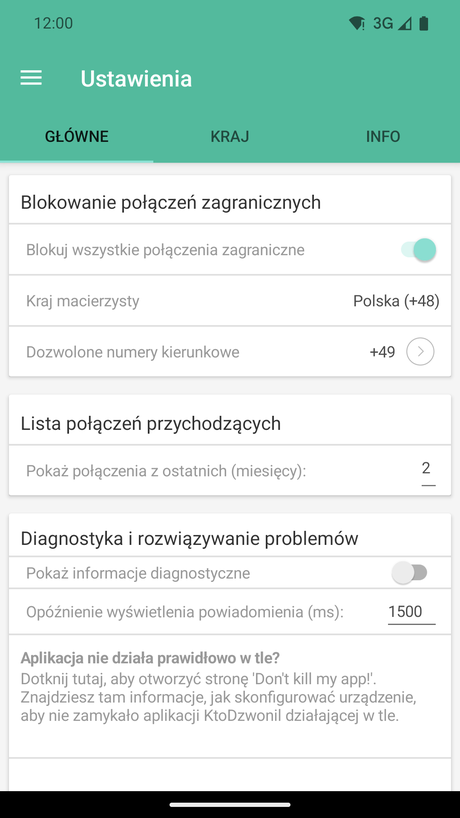
Na końcu ustawień znajduje się sekcja Diagnostyka i rozwiązywanie problemów, w której najważniejszy jest link do strony Don't kill my app!. Znajdziesz tam informacje, jak skonfigurować urządzenie, aby nie zamykało aplikacji działających w tle. Przycisk Ostatni błąd aplikacji wyświetla informacje o ostatniej awarii aplikacji, które możesz nam przesłać przy zgłaszaniu problemu.
Kraj
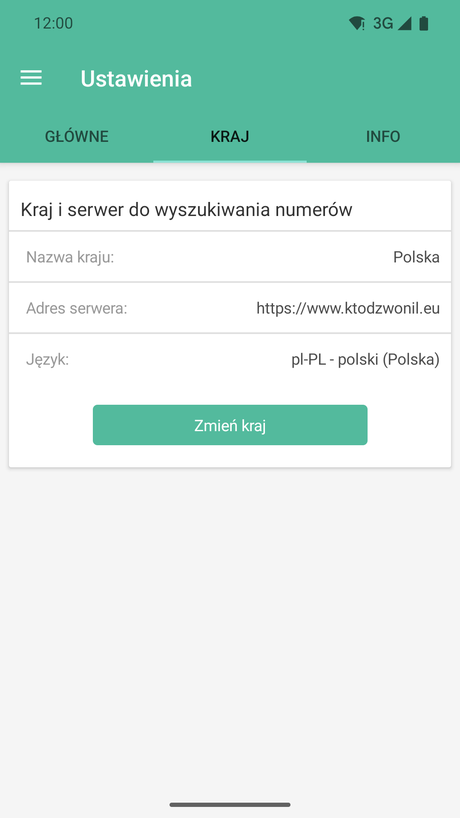
Tutaj widzisz wybrany kraj, adres serwera i język. Przyciskiem Zmień kraj możesz w dowolnym momencie zmienić kraj, w którym wyszukiwane są numery. Po potwierdzeniu pobrana baza numerów zostanie usunięta, aplikacja wróci do wyboru kraju i baza numerów nowego kraju zostanie pobrana ponownie.
Info
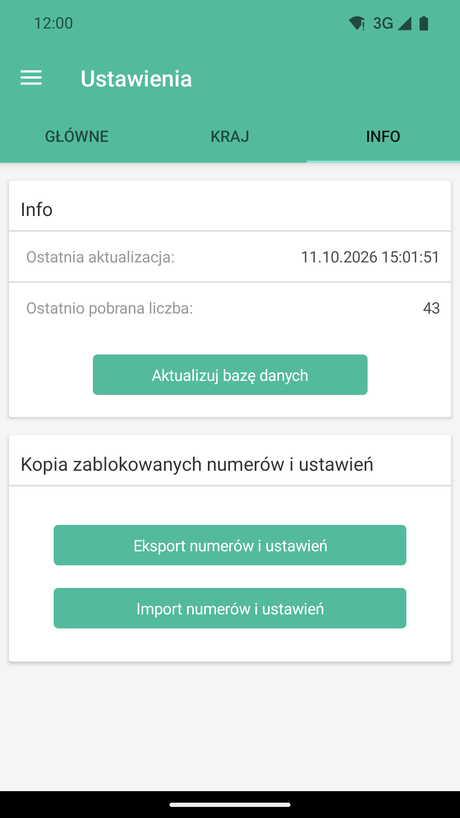
W tej sekcji znajdziesz informacje o stanie bazy danych i możesz ją tu ręcznie zaktualizować. Aplikacja umożliwia także utworzenie kopii zapasowej wszystkich ręcznie zablokowanych numerów i ustawień. Przycisk Eksport numerów i ustawień tworzy kopię zapasową, zapisuje ją w telefonie (także w folderze Download/KdoMiVolalBackup) i proponuje jej udostępnienie, dzięki czemu możesz ją zapisać na przykład w chmurze lub wysłać e-mailem. Przyciskiem Import numerów i ustawień przywrócisz kopię zapasową – aplikacja najpierw zaproponuje kopię znalezioną w telefonie, ewentualnie możesz wybrać plik z kopią. Ta funkcja jest bardzo przydatna przy przenoszeniu ustawień między telefonami.

Nie wiesz, kto do Ciebie dzwonił lub kto dzwoni? KtoDzwonil.eu to forum użytkowników, które umożliwia wyszukiwanie numerów telefonów i dostarcza o nich informacji.

Kontakt
2026 © Wszelkie prawa zastrzeżone. | Aplikacja mobilna | Regulamin | Ochrona danych osobowych | Linki partnerskie